これは開発版のドキュメントである. 内容は次のリリースまでに変更される可能性がある. 最新のリリース版は 0.9.x を参照.
ファームウェア
AUTD3 デバイスを正しく動作させるには, SDK に対応したバージョンの CPU / FPGA ファームウェアが書き込まれている必要がある.
ファームウェアの更新には, GUI コンソール autd3-console の Firmware タブを使う.
入手方法は コンソール を参照.
Ethernet ケーブルを使用した OTA
Section titled “Ethernet ケーブルを使用した OTA”CPU と FPGA の両方に v0.9.0 以降のファームウェアが載っている場合, Ethernet ケーブルのみでアップデートできる. どちらかが v0.9.0 未満の場合は, 下記の JTAG 経由のアップデートが必要.
使用する EtherCAT リンクごとに設定と準備が必要になる. 詳細は Link を参照.
- AUTD3 と PC を Ethernet ケーブルで接続し, 電源を入れる
- autd3-console を起動し, Firmware タブを開く
- Version と Target (
Both/FPGA/CPU) を選ぶ. 通常はBothを使う (CPU だけを更新すると FPGA と版数が食い違い, SDK が接続を拒否する) - Method が
EtherCAT (OTA)(既定) になっていることを確認する - Link で
echocat/TwinCAT/Remoteを選び, 設定を埋める (デフォルトのままで良い) - Flash を押す. 進捗はパネル下部のログに表示される. CPU は数十秒, FPGA は 1 台あたり約 90 秒かかる
- ログに
Ok!が出れば完了. 電源の入れ直しは不要
更新中に電源を切らないこと. 失敗した場合は電源を再投入してからやり直すこと.
JTAG を使用したアップデート
Section titled “JTAG を使用したアップデート”ファームウェアの書き込みには, 以下の外部ツールが必要である.
いずれも実行ファイルが PATH 上にある必要がある (Windows ではインストール先を自動検出する).
- FPGA 書き込み: Vivado (
vivado/vivado_lab) と, 接続用の XILINX Platform Cable.
- CPU 書き込み: J-Link Software (
JLink/JLinkExe) と, J-Link 9-Pin Cortex-M Adapter を介した J-Link Plus プローブ.
書き込み手順
Section titled “書き込み手順”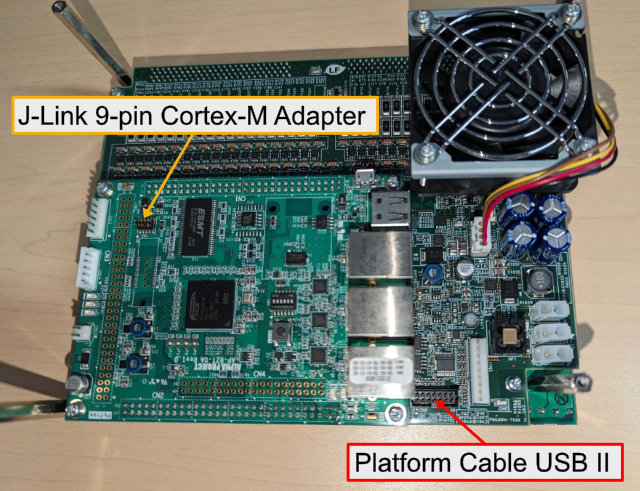
- AUTD3の電源を切る
- 上記ケーブルを接続する. 接続先は上図の通り.
- AUTD3 の電源を入れる
- autd3-console を起動し, Firmware タブを開く.
- Version から書き込むバージョンを選択する
- Target で書き込む対象を選ぶ (
Both/FPGA/CPU). - Method で
JTAGを選ぶ - Flash を押す. 進捗はパネル下部のログに表示される. 書き込みには数分を要する.
- 書き込み完了後, AUTD3 の電源を入れ直すと新しいファームウェアが反映される.